فریمورک فلسک: نسخه 3.1.2 |
ابزار flask-sqlalchemy: نسخه 3.1.1 |
ابزار flask-login: نسخه 0.6.3 |
ابزار flask-bcrypt: نسخه 1.0.1 |
آموزش نصب آفلاین پکیجهای پایتونی در اینجا (کلیک کنید).
 ۱
۰
۱
۰
فریمورک فلسک: نسخه 3.1.2 |
ابزار flask-sqlalchemy: نسخه 3.1.1 |
ابزار flask-login: نسخه 0.6.3 |
ابزار flask-bcrypt: نسخه 1.0.1 |
آموزش نصب آفلاین پکیجهای پایتونی در اینجا (کلیک کنید).
۱
۰
اگر شما هم براتون سوال هستش که با وجود پیشرفتهای هوش مصنوعی آیا هنوز به یک برنامهنویس نیاز هستش یا نه، این نوشته مخصوص شماست. حتما تا آخر بخونید!
هر چقدر هم هوش مصنوعی پیشرفت بکنه، حتی از این هم پیشرفتهتر بشه، باز هم جای یک برنامهنویس رو نمیگیره. چرا؟ دلایلم رو در ادامه میگم:
1. برنامهنویسی فقط تایپ کد نیست.
اون کسی که میگه هوش مصنوعی جایگزین برنامهنویسها میشه به نظرم تا حالا یه پروژه واقعی کار نکرده! چون برنامهنویسی فقط تایپ کردن کدها نیست! هوش مصنوعی فقط کمک میکنه بخشِ نوشتن کدها، سریعتر انجام بشه. اما بعد از اینکه کدها نوشته شد باید دوباره خونده بشه، چک بشه، دیباگ بشه، اجرا بشه، نگهداری بشه، آپدیت بشه و...
2. مثال نجار و اره برقی!
فرض کنید یه نجار با اره معمولی کار میکنه. حالا اره رو ازش بگیرین و بهش اره برقی بدین! آیا نجار جایگزین میشه؟! نه! باز هم یکی باید باشه که از نجاری سر در بیاره که بعدش بیاد از اره برقی استفاده بکنه! میخوام بگم هر کسی نمیتونه با ابزارهای هوش مصنوعی، برنامهنویسی بکنه. باید برنامهنویسی بلد باشین تا سر در بیارین هوش مصنوعی داره بهتون چی میده!
3. مهندسی پرامپت برای برنامهنویسی
خیلی فرق میکنه بین اینکه به هوش مصنوعی بگیم "یه فروشگاه برام بساز" با اینکه بگیم یه طرح منظم از نحو پیادهسازی یک وبسایت فروشگاهی با جنگو و tailwind پیادهسازی کن به شکلی که بخشها مستقل از هم باشن و بتونیم جداگانه روی اونها کار کنیم و تا نگفتم بخشها رو شروع نکن و هر بخشی که گفتم رو جداگانه برام بنویس."
به این میگن مهندسی پرامپت! چیزی که توی دوره برنامهنویسی با هوش مصنوعی مفصل در موردش حرف میزنیم. اینکه چطور درخواست درست و اصولی بکنیم و جواب درست و اصولی دریافت بکنیم.
حالا چیکار کنیم؟
اگر میخواین الان و در آینده حرفی برای گفتن داشته باشین، اول از همه باید از سطح جونیور توی برنامهنویسی برسین به سنیور. یعنی یک زبان برنامهنویسی رو بلد باشین و توی یه حوزه تخصصی ازش استفاده کنید. کار با ابزارهای مختلف مثل گیت/گیتهاب، داکر، لینوکس و... رو مسلط باشین. بعدش کار با ابزارهای هوشمصنوعی رو به شکل اصولی یاد بگیرین. اگر خواستین حتما دوره وایب کدینگ من رو چک کنید. هوپ ایت هلپز/
۱
۰
همه ما تجربه کردهایم که بعد از نوشتن چندین خط کد، به کدنویسی خود نگاه میکنیم و میبینیم که شلوغ و ناخوانا شده است. این وضعیت باعث میشود خواندن و نگهداری کد سخت شود و حتی گاهی باگها پنهان بمانند. خوشبختانه راهی ساده وجود دارد تا کدهای پایتون شما همیشه استاندارد، تمیز و مرتب باقی بمانند. در این مقاله با یک ابزار فوق العاده کاربردی به نام Black آشنا میشویم و یاد میگیریم چطور آن را در ویژوال استودیو کد (VS Code) فعال کنیم.
برای شروع، ویژوال استودیو کد را باز کنید و به بخش Extensions یا افزونهها بروید. در بخش جستجو عبارت Black Formatter را تایپ کنید و افزونه مربوطه را نصب کنید.
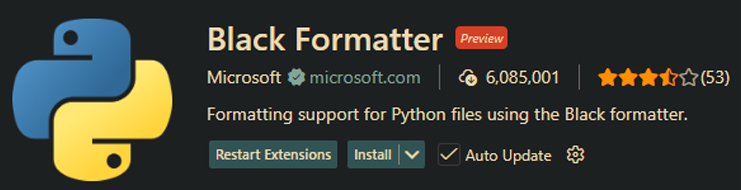
این افزونه یکی از بهترین ابزارها برای فرمت خودکار کد پایتون است و به شما کمک میکند تا بدون تلاش زیاد، کدهای تمیز و استاندارد داشته باشید.
پس از نصب افزونه، به بخش تنظیمات ویژوال استودیو کد بروید (Manage → Settings).
در قسمت جستجو عبارت format را وارد کنید و گزینه Format on Save را فعال کنید. سپس Default Formatter را روی Black تنظیم کنید.

با این کار، هر بار که کد خود را ذخیره کنید، Black به طور خودکار کد را طبق استانداردهای پایتون مرتب میکند.
حالا میتوانید کدهای خود را هر چقدر شلخته و غیر استاندارد هم که نوشته باشید، بنویسید و بعد از فشار دادن Ctrl+S، شاهد تغییر جادویی باشید: کدها به شکل کاملاً استاندارد و خوانا در میآیند.
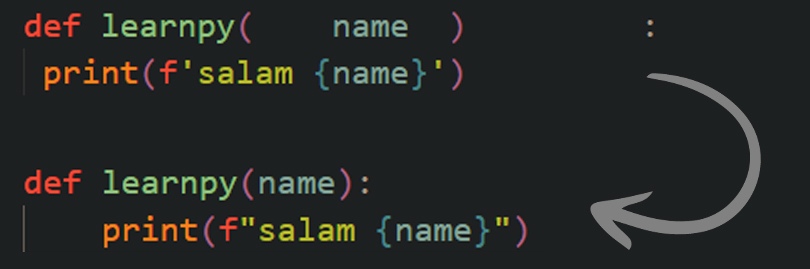
این ابزار مخصوصاً وقتی روی پروژههای بزرگ کار میکنید، ارزش واقعی خود را نشان میدهد و باعث افزایش سرعت توسعه و کاهش خطاهای احتمالی میشود.
استفاده از Black Formatter در ویژوال استودیو کد یک روش ساده و سریع برای مرتب کردن کدهای پایتون است. با چند مرحله ساده نصب و تنظیم، همیشه کدهایی تمیز، قابل خواندن و استاندارد خواهید داشت.
اگر میخواهید برنامهنویسی حرفهایتر و مرتبتری داشته باشید، حتماً از این ابزار بهره ببرید.
۰
۰
سلام! توی روزایی که دسترسی به اینترنت بینالملل ندارین (به هر دلیلی!) و نیاز دارین یه پکیج پایتونی رو نصب کنید، اون لحظه فکر میکنید دنیا به آخر رسیده؟ نه ناامید نشین. همیشه یه راهی وجود داره و ارزش امتحان کردن رو داره. توی این آموزش من میخوام بهتون بگم چطوری میشه به شکل آفلاین پکیجهای پایتون رو نصب کرد. پس همراه من باشین...
تماشای آموزش ویدیویی این پست از اینجا (کلیک کنید).
همیشه بهتره از قبل آماده باشین. یعنی چی؟ یعنی اگر الان که در حال مطالعه این مقاله هستین، دسترسی به اینترنت بینالملل دارین، پس بیاین پکیجهایی که میخواین رو دانلود کنید! (به جای اینکه نصبشون کنید). برای اینکار فقط کافیه توی ترمینال بنویسید:
pip download <package_name>و بعد همون دایرکتوری که هستین، پکیج شما به همراه تمام وابستگیهاش، دانلود میشه و زمانی که خواستین میتونید اونا رو آفلاین نصب کنید.
اما اگر کار از کار گذشته و الان که دارین این مقاله رو میخونید، دسترسی شما به اینترنت بینالملل قطع شده، یه سر بیاین توی سایت من، اونجا اکثر پکیجهای معروف رو هر ماه آپدیت میکنم و قرار میدم. اونجا از دستهبندیهای مختلف، پکیج خودتون رو پیدا کنید (امیدوارم باشه) و بعدش دانلود کنید.
خب حالا که به هر شکلی تونستیم بالاخره پکیج خودمون رو دانلود کنیم. نوبت میرسه به نصب اون پکیج. شاید فکر کنید کار سختیه! اما اصلا سخت نیست. فقط کافیه که برین توی پوشه پکیج (همونجایی که کلی فایل با فرمت whl وجود داره) و تایپ کنید:
pip install --no-index --find-links=. <package_name>مثلا اگر میخواین جنگو رو نصب کنید بایستی بنویسید:
pip install --no-index --find-links=. djangoهمین! بعدش اینتر بزنید و پکیج شما نصب میشه! به همین خوشمزگی...
نکته قبل از بستن این مقاله: اگر دوست داشتین این تولید محتوا ادامه دار باشه، همیشه میتونید از من حمایت کنید. با خریدن یه قهوه برام! لینک حمایت مالی از آقای ربات (40 هزار تومان به بالا)
۱
۰